我的私藏
Home
>
openwrt
到达胜利之前,无法回头。
## Openwrt ## 在 PVE中 安装Openwrt ### 准备工作 1. 下载 openwrt X86的 镜像 可以使用esir的版本 Stable v21.02.3 0818 [官方下载地址](https://drive.google.com/drive/folders/1amWhdhq0XhQR4tNyFcouB49-Uf4VsUrL). 这里选择的是 sirpdboy 编译的版本,比esir速度快不少[sirpdboy官方下载地址](https://www.123pan.com/s/dS5A-Hoxqd?pwd=MwhD#MwhD) 2. 一般 openwrt X86 镜像有2种 uefi 引导和 传统的legacy引导. 如果不使用PVE直接把openwrt安装到锐角云上必须使用UEFI版本, 由于锐角云只支持UEFI引导, 使用legacy版本直接安装会导致锐角云变砖. 而这里如果用PVE创建虚拟机安装openwrt, 虚拟机的bios是支持legacy的, 所以2种引导都可以,这里选择legacy版本. esir版本的固件下载文件 openwrt-21.02.3-x86-64-generic-squashfs-legacy.img.gz . sirpdboy版本的固件下载文件为 20220919-Ipv6-Super-5.15-x86-64-generic-squashfs-rootfs.img.gz 3. 开始创建虚拟机. 点击右上角 "创建虚拟机" 按钮 输入名称 例如OpenWRTX86. 点击勾选 下面的高级选项, 勾选开机自启动. 点击 下一步. 选择不使用任何介质, 因为.img.gz的格式PVE无法直接使用需要转换. 客户机操作系统不用改动,点击下一步. 然后系统菜单直接点击下一步. 然后磁盘菜单 删除已有的磁盘 不需要任何磁盘. 因为稍后会导入img.gz镜像. 点击下一步进入CPU菜单   4. CPU菜单 可以选择2核, 也可以根据情况添加更多的核. 锐角云是4核8G内存. 如果需要在openwrt里面安装docker 可以增加CPU核数或内容, 但不建议, 如果要使用docker建议在创建另外的linux虚拟机. 类别选host. 点击勾选 下面的高级选项, 开启 aes. 点击下一步 内存设置为1024 除非要在openwrt里面跑docker, 否则1024(1G) 已经够用了. 点击下一步进入网络, 一切都默认后继续点击直到完成.  5. 把之前下载的 20220919-Ipv6-Super-5.15-x86-64-generic-squashfs-rootfs.img.gz 解压出来并改名为 openwrt.img (原文件名太长了,改名后方便以后打字输入). 点击 PVE 节点 -> local (PVE) 储存盘 -> ISO镜像 点击上传按钮 在弹出选择文件框 选择 openwrt.img文件上传. 上传成功后会弹出信息提示 记住上传的文件路径 例如 target file: /var/lib/vz/template/iso/openwrt.img  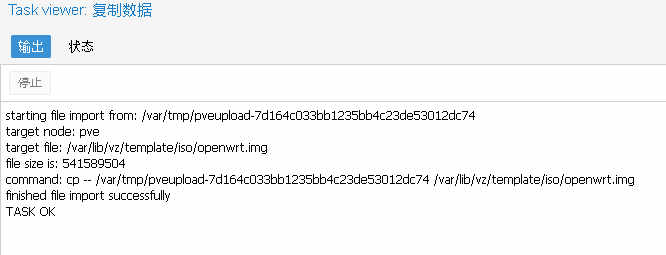 6. 把镜像转成虚拟磁盘并导入到虚拟机. 选择“pve”节点 > shell > 输入以下命令并回车:qm importdisk 100 /var/lib/vz/template/iso/openwrt.img local-lvm 这里注意 100 是相应的虚拟机的ID 需要修改成对应的ID. local-lvm 是PVE储存盘, 也有可能是local. 如果弄不明白命令, 直接用我下面的脚本 选择14 使用 qm importdisk 命令导入. 运行下面的脚本选择14后 根据提示输入文件名 openwrt.img 和 虚拟机ID 100 然后回车 完成导入。 ```bash wget --no-check-certificate -O /root/pve.sh https://raw.githubusercontent.com/jinwyp/one_click_script/master/dsm/pve.sh && chmod 700 /root/pve.sh && /root/pve.sh ``` 7. 导入成功后在 Openwrt 虚拟机的“硬件”选项卡就能看到一个“未使用的磁盘0”,选中它 双击弹出配置窗口,总线/设备类型选“sata”,最后点击添加。然后继续给磁盘扩容. 由于openwrt制作的镜像可能体积较小,导致以后虚拟机磁盘空间不足, 需要进行一下扩容 一般增加1G空间足够给openwrt用了    8. 切换到虚拟机的“选项”选项卡,双击“引导顺序”,第一引导项拖拽选‘sata0’ 勾选 已启用 点击 OK  9. 启动虚拟机, 点击 openwrt 虚拟机 “控制台”查看启动状态. 按一下回车 显示 Openwrt 的图标表明启动正常. esir固件默认后台地址:192.168.5.1 密码:空 . sirpdboy 固件默认后台地址:192.168.8.1 密码无  10. 不知道openwrt IP地址的也可以 输入命令 ip addr 查看.  11. 下一步就是改电脑的IP为192.168.5.2,让电脑和openwrt 在同一个网段. 或者觉得改电脑IP麻烦可以修改openwrt的IP. 在虚拟机的 “控制台” 输入命令 vi /etc/config/network 找到 config interface 'lan' 下面的IP. 编辑openwrt的IP 192.168.5.1 或 192.168.8.1 那行, 改为你想要的IP 输入:wq 保存后 重启openwrt虚拟机. 输入 reboot 命令即可重启.  12. 重启后就可以在电脑浏览器上打开你设定的 ip 例如 http://192.168.1.6/ 密码:空 进入管理openwrt了. 13. 后续操作: 由于锐角云只有一个网卡, 可以在 网络 -> 接口 里面删除WAN. sirpdboy 固件里面还可以通过向导模式设置旁路由. 具体单臂网关服务器如何设置可以参考 [DNS设置方法](https://github.com/jinwyp/one_click_script/blob/master/DNS.md#mosdns). 建议使用锐角云做DHCP服务器 (锐角云的DHCP优先级高, 在DHCP勾选 强制), 并保留原路由器的DHCP功能. 使主路由的DHCP和锐角云的DHCP同时工作, 这样即使锐角云挂了也可以正常上网.   ## 【sirpdboy固件十大特色】 - 1.更简单的设置向导,可向导中一键设置:PPPOE拨号、上级路由、旁路由、以及IPV4和IPV6等设置。 - 2.固件自动绑定WAN口(默认eth1为WAN口)以外的所有网口为LAN口。免除刷机后只有一个LAN口(eth0)接口需要插拨网线的烦恼。 - 3.更详细的预览首页,显示连接网卡的接口和MAC,显示在线机器信息和更详细的物理硬件信息。 - 4.更高效的好用的管控插件:家长控制、网速限制、应用过滤、登陆管制以及更傻瓜的计划重启、关机、重连网络等定时控制管制功能。 - 5.完善的网络速度测试插件,网络检测工具(可设置断网重连),端口转发等工具。 - 6.所有版本集成分区扩容插件。新手福音,老手必备工具!自动网络挂载、自动高效的samba4网络文件共享,最大化开发出软路由NAS的网络传输性能。 - 7.CUPS的网络打印共享服务,更大化利用USB打印机,实现手机无线打印。 - 8.更傻瓜和高效的DDNS-GO动态域名服务,支持IPV4和IPV6协议,支持阿里,腾讯,华为等9大运营商。 - 9.驱动支持绝大多数的网卡和USB网卡,带部分无线网卡驱动。 - 10.集成时下流行的6种流学工具,根据不同需要有不同的版本,插件数量:Plus大全版>Mini精简版>Super极致版。 ## 文件说明 - 文件下载请看日期文件名内容下载; - 如文件名中:20200514表示是编译时间是2020年5月14日; - 如文件名中:有IPV6表示支持IPV6的固件; - 如文件名中:有EFI表示支持EFI快速引导模式,否则是标准BIOS模式; - 如文件名中:有mini表示精简版本、Super表示极致版,Plus表示大全版,Bypass表示旁路由。 - 如文件名中:有R2S表示R2S机器使用版本 - 本固件基于lean大佬的源码编译。在此感谢所有无私奉献源码的大佬们! ## 重要说明 - 刷机完后软路由不再跑码停留在:Please press Enter to activate this console.表示启动成功,看到这个并不是说机器就完全启动好了, 还需要稍等几十秒才完全启动,过早回车看不到IP等是正常现象,取消跑码是为了解决有时系统出错导致一直不停跑码不能正常操作的问题。 - 本固件集成 一键网络设置向导插件,可一键设置IPV6和旁路由。 - 本固件取消重启设置插件,改“定时设置”插件,在管控菜单中。 - 管控中更多专属强大功能只为更方便更好用,有好建议欢迎参与开发。 ## 登陆密码 - 2022年3月20日之前【固件IP】:192.168.1.1 密码: password或者 密码空 - 2022年3月20日【统一固件IP】:192.168.8.1 密码无 ## 固件下载 -【123云盘工具下载】链接: https://www.123pan.com/s/dS5A-Hoxqd 提取码:MwhD -【123云盘固件下载】链接: https://www.123pan.com/s/dS5A-nJxqd 提取码:nxFY
File
EditTime
Size
2022101-Ipv4-Bypass-5.15-x86-64-generic-squashfs-combined-efi.img.gz
2023-03-02 10:59:12
193.35 MB
20230201_18-SirpdboyOpenWrt-Ipv6-Plus-Firmware.zip
2023-03-02 11:00:35
290.64 MB
20230301_08-SirpdboyOpenWrt-Ipv6-Mini-Firmware.zip
2023-03-02 10:58:39
140.47 MB
20230301_08-SirpdboyOpenWrt-Ipv6-Super-Firmware.zip
2023-03-02 10:58:19
120.6 MB